
学芸本ガチャ!サンプルコード公開ページ - Cloned
サンプルコードの公開について
2022年から当館で実施している「学芸本ガチャ!~読書の世界を広げよう!~」の企画の中で、電子ブックの利用促進を目的に、電子ブックを中身とした「オンラインガチャ」を公開しています。「オンラインガチャ」は、当館が独自に一から作成したWeb上で動くガチャガチャです。
電子ブックの利用促進は、多くの図書館で課題となっています。紙の本とは違い、目に見えない本である電子ブックを広報するために、図書館職員は、知恵を絞り、様々な取り組みをしています。当館でも同じように悩み、たどり着いたのが、<ガチャガチャ × 電子ブック>つまり「オンラインガチャ」でした。「オンラインガチャ」はHTML、CSS、JavaScriptというプログラミング言語を用いて作成したものです。この取り組みを、ありがたいことに様々なところで発表させていただき、そこで多くの図書館から「自分のところでもやってみたいので、ぜひプログラミングコードを公開して欲しい!」という要望をいただきました。そこで、公開から時間がかかってしまいましたが、この度、本ページでサンプルコードを公開することになりました。
できるだけ、プログラミングになじみがない方でも簡単に作れるようにコードを整理し、解説も付けました。ぜひ、それぞれの図書館独自の「オンラインガチャ」を作って電子ブックの利用促進に役立てていただけると嬉しいです。そして、もし「作ってみた!」という方がいらっしゃいましたら、ぜひご一報いただけますと大変うれしいです!
|
☆ Special Thanks!! ☆ 上野 耕平 様(電気通信大学)・安達 修介 様(東京大学) |
<目次>
0.事前に用意するもの
1.ページの基本設定【HTML】
2.ガチャガチャのスタイル設定【CSS】
3.モーダルウィンドウの設定【HTML】
4.ガチャガチャの設置【HTML】
5.ガチャガチャの動きの設定【JavaScript】
プレビューとサンプルコード
下記のサンプルコードをコピーして、HTMLファイルとして保存して各図書館独自のオンラインガチャを作成してみてください。変更が必要な箇所などは、解説をご確認ください。なお、このサンプルコードで作成できるオンラインガチャの動きのイメージがプレビューになります。
※当館ではガチャガチャのイラストなどは、「いらすとや」様のイラストを使わせていただいております。
プレビュー
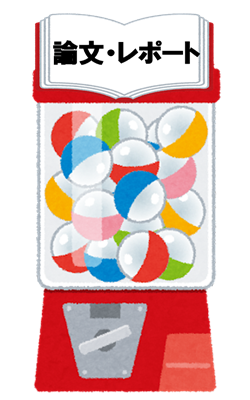
学芸本ガチャ!
アニメーション終了後、当たった本の蔵書検索詳細画面に遷移します。タイトルの下の「電子資料を表示」をクリックしてください。
【2024年4月12日公開】
論文やレポートの書き方に
関する本が入っています。
サンプルコード 

|
《サンプルコードの利用条件》 ※クリエイティブ・コモンズ・ライセンスの CC0 1.0に準じた運用を行っています。 【更新履歴】 |
 (東京学芸大学附属図書館サービスカウンター)までご連絡ください。なお、ご提供いただいた情報は、当館Webサイト上でご紹介させていただく事がございます。あらかじめご了承ください。ご協力のほどよろしくお願いいたします。
<!DOCTYPE html>
<html lang="ja">
<head>
  <meta charset="utf-8" />
  <meta name="viewport" content="width=device-width, initial-scale=1.0" />
  <title>学芸本ガチャ! | 東京学芸大学附属図書館</title>
  <style type="text/css">
    .modal {
      position: fixed;
      left: 0;
      top: 0;
      display: none;
      z-index: 9999;
      height: 100%;
      width: 100%;
      overflow: auto;
      background-color: rgba(0, 0, 0, 0.5);
    }

    /* ガチャボタン(<button>化しても既存の見た目・配置を維持) */
    .modal-btn {
      float: left;
      margin: 0 50px 20px 50px;
      padding: 0;
      border: none;
      background: transparent;
      color: inherit;
      font: inherit;
      height: auto;
      text-align: center;
      cursor: pointer;
    }
    .modal-btn:focus-visible {
      outline: 3px solid #005fcc;
      outline-offset: 4px;
      border-radius: 8px;
    }

    .modal-header {
      border-bottom: 1px solid #e4e4e4;
      padding: 3px 20px;
      display: flex;
      justify-content: center;
      align-items: center;
      flex-wrap: wrap;
    }
    .modal-body {
      padding: 20px;
      color: black;
    }

    /* スマホ表示崩れ対策:幅90%・最大500px */
    .modal-content {
      background-color: #f4f4f4;
      border-radius: 30px;
      margin: 10% auto;
      width: 90%;
      max-width: 500px;
      box-sizing: border-box;
    }

    .clear {
      clear: left;
    }

    #playGif {
      width: 100%;
      height: auto;
      margin: auto;
      display: block;
    }
  </style>
</head>
<body>

  <!-- カプセル排出のモーダルウィンドウ -->
  <div id="gachaModal" class="modal" role="dialog" aria-modal="true" aria-labelledby="gachaTitleTxt">
    <div class="modal-content">
      <div class="modal-header">
        <h3>学芸本ガチャ! </h3>
        <h2 id="gachaTitleTxt"></h2>
      </div>
      <div class="modal-body">
        <!-- 初期srcに1x1透過GIFを指定し、空文字による不要なHTTPリクエストを防止 -->
        <img
          id="playGif"
          src="data:image/gif;base64,R0lGODlhAQABAIAAAAAAAP///yH5BAEAAAAALAAAAAABAAEAAAIBRAA7"
          alt="抽選のアニメーション"
        >
        <p>
          アニメーション終了後、当たった本の蔵書検索詳細画面に遷移します。<br>
          タイトルの下の「電子資料を表示」をクリックしてください。
        </p>
        <button type="button" class="js-result">結果だけ見る</button>
      </div>
    </div>
  </div>

  <!-- ☆☆☆ガチャガチャNo.0の設置:data-gacha-id="0" で番号を指定☆☆☆ -->
  <button type="button" class="modal-btn" data-gacha-id="0">
    <img loading="lazy" src="image1.png" width="250" height="400" alt="論文・レポートのガチャ">
    <p>論文やレポートの書き方に<br>関する本が入っています。</p>
  </button>

  <!-- 新規のガチャガチャを追加する場合は、上のブロックをコピーして data-gacha-id="1" のように増やす -->

  <div class="clear"></div>

  <script type="text/javascript">
    (() => {
      'use strict';

      /* ☆☆☆ガチャ結果リスト☆☆☆ */
      const GachaList = [
        // ガチャガチャNo.0の結果リスト
        [
          "https://OPACリンク1",
          "https://OPACリンク2",
          "https://OPACリンク3"
        ],
      ];

      /* ☆☆☆ガチャタイトル(ガチャリストと順番をそろえること)☆☆☆ */
      const GachaTitleList = [
        "論文・レポート",
      ];

      /* ☆☆☆gif画像(ガチャ排出アニメーションのURLを指定する)☆☆☆ */
      const gifs = [
        'animeRed.gif'
      ];

      /* ☆☆☆遷移先を別タブで開く場合は true、同一タブなら false ☆☆☆ */
      const OPEN_IN_NEW_TAB = false;

      const TRANSPARENT_GIF =
        'data:image/gif;base64,R0lGODlhAQABAIAAAAAAAP///yH5BAEAAAAALAAAAAABAAEAAAIBRAA7';

      document.addEventListener('DOMContentLoaded', () => {
        let currentGachaNum = null;
        let timer = null;

        const jsModal = document.getElementById('gachaModal');
        const jumpBtn = document.querySelector('.js-result');
        const gachaTitle = document.getElementById('gachaTitleTxt');
        const selectedGif = document.getElementById('playGif');
        const gachaButtons = document.querySelectorAll('.modal-btn');

        // 安全なURL(http または https)か検証する
        function isValidUrl(urlString) {
          try {
            const parsedUrl = new URL(urlString);
            return parsedUrl.protocol === 'http:' || parsedUrl.protocol === 'https:';
          } catch (e) {
            return false;
          }
        }

        // ガチャを抽選して安全なURLを返す
        function drawGachaUrl(tempNum) {
          const list = GachaList[tempNum];
          if (!Array.isArray(list) || list.length === 0) {
            return null;
          }
          const k = Math.floor(Math.random() * list.length);
          const targetUrl = list[k];
          return isValidUrl(targetUrl) ? targetUrl : null;
        }

        // ランダムなgifを再生する
        function playRandomGif() {
          if (!selectedGif || gifs.length === 0) return;
          const j = Math.floor(Math.random() * gifs.length);
          selectedGif.src = gifs[j] + '?t=' + Date.now();
        }

        // モーダルを閉じてタイマー・画像をリセットする
        function closeModal() {
          if (timer) {
            clearTimeout(timer);
            timer = null;
          }
          if (jsModal) {
            jsModal.style.display = 'none';
          }
          if (selectedGif) {
            selectedGif.src = TRANSPARENT_GIF;
          }
        }

        // 外部リンク/遷移先へ安全に遷移する
        function navigateSafely(url) {
          if (OPEN_IN_NEW_TAB) {
            // 別タブ遷移時は noopener,noreferrer を付与し opener 参照を遮断
            const newWin = window.open(url, '_blank', 'noopener,noreferrer');
            if (newWin) {
              newWin.opener = null;
            }
          } else {
            window.location.assign(url);
          }
        }

        // 結果ページへ遷移する
        function executeTransition() {
          if (timer) {
            clearTimeout(timer);
            timer = null;
          }
          const destination = drawGachaUrl(currentGachaNum);
          if (destination) {
            navigateSafely(destination);
          } else {
            alert('エラー:有効なリンク先が見つかりませんでした。');
            closeModal();
          }
        }

        // ガチャを起動する
        function startGacha(tempNum) {
          if (
            !Number.isInteger(tempNum) ||
            tempNum < 0 ||
            tempNum >= GachaList.length ||
            !GachaTitleList[tempNum]
          ) {
            console.warn('不正なガチャ番号が指定されました:', tempNum);
            return;
          }

          if (timer) {
            clearTimeout(timer);
            timer = null;
          }

          currentGachaNum = tempNum;
          if (gachaTitle) {
            gachaTitle.textContent = GachaTitleList[currentGachaNum];
          }
          playRandomGif();

          timer = setTimeout(() => {
            executeTransition();
          }, 8500);

          if (jsModal) {
            jsModal.style.display = 'block';
          }
        }

        // 各ガチャボタンにクリックイベントを登録(<button>なのでEnter/Spaceも標準対応)
        gachaButtons.forEach((btn) => {
          btn.addEventListener('click', () => {
            const id = Number(btn.dataset.gachaId);
            startGacha(id);
          });
        });

        // 「結果だけ見る」ボタン
        if (jumpBtn) {
          jumpBtn.addEventListener('click', executeTransition);
        }

        // モーダル背景クリックで閉じる
        window.addEventListener('click', (event) => {
          if (event.target === jsModal) {
            closeModal();
          }
        });

        // Escキーでモーダルを閉じる(キーボード操作のUX向上)
        window.addEventListener('keydown', (event) => {
          if (event.key === 'Escape' && jsModal && jsModal.style.display === 'block') {
            closeModal();
          }
        });

        // 戻る・進むボタン対応
        window.addEventListener('pageshow', (event) => {
          closeModal();
          if (event.persisted) {
            window.location.reload();
          }
        });
      });
    })();
  </script>
</body>
</html>
解説
0. 事前に用意するもの
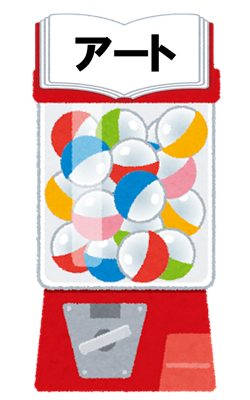
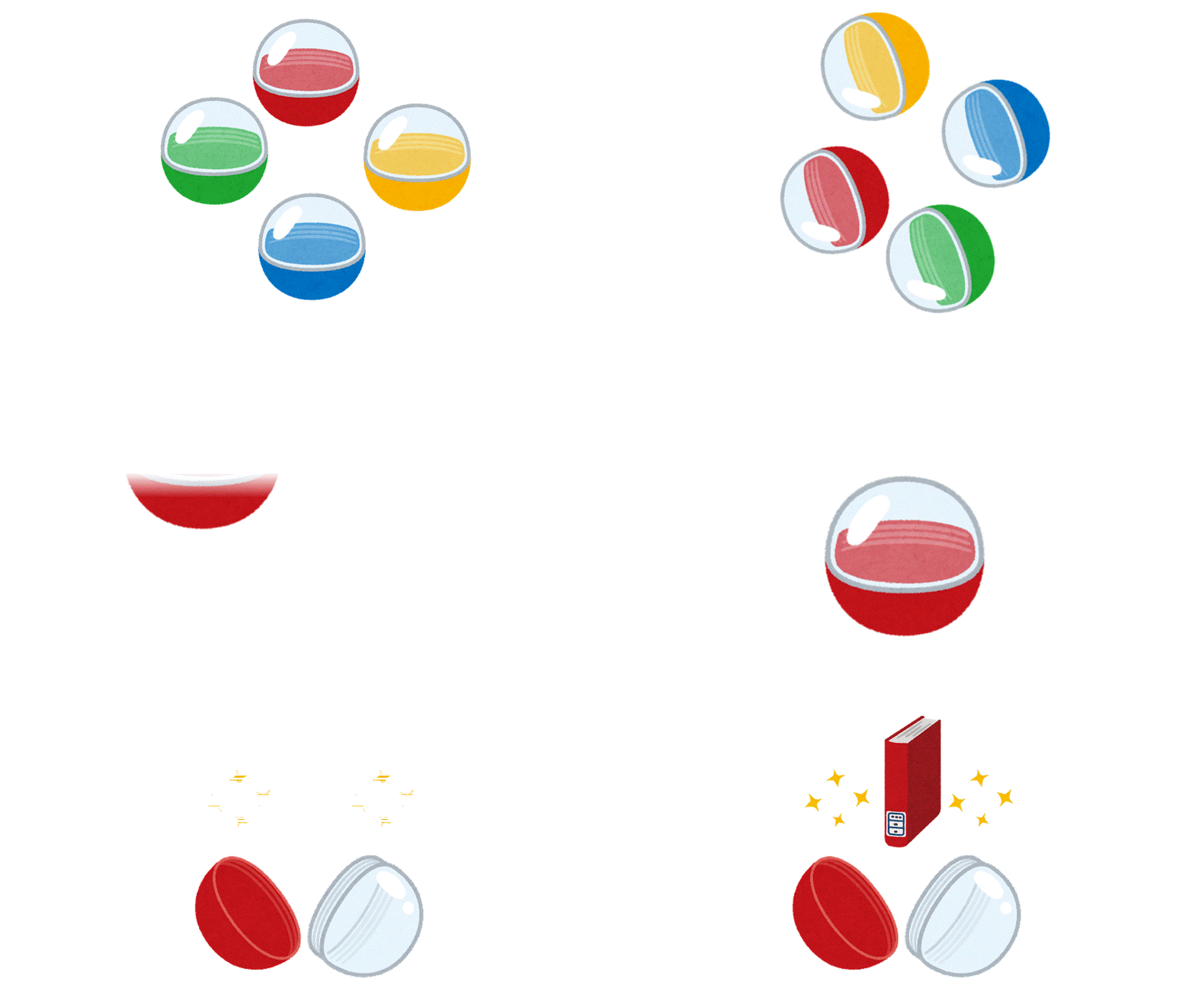
オンラインガチャを作成するにあたり、コードとは別に事前に①ガチャガチャの画像と②ガチャガチャを回しているアニメーション画像(gif画像)をご自身で用意する必要があります(当館では「いらすとや」様のイラストを使わせていただき、下記のように作成しました)。そして、作成した画像はコードのファイルとともにサーバにアップロードしてください!
※画像アップロード後に取得できるURLは、4.ガチャガチャの設置【HTML】、5.ガチャガチャの動きの設定【JavaScript】で必要となります。
①ガチャガチャの画像の例
②ガチャガチャを回しているアニメーション画像の例
1.ページの基本設定【HTML】
これからHTMLを書きますよという宣言(DOCTYPE宣言)をしたのち、ページのタイトル(<title>)やヘッダー部分(<head>)を指定します。 学芸本ガチャ! | 東京学芸大学附属図書館 の部分は、それぞれの図書館名やガチャの名前に置き換えてみてください。
<!DOCTYPE html>
<html  lang="ja">
	<head>
		<meta charset="utf-8" />
		<title>学芸本ガチャ! | 東京学芸大学附属図書館</title>
	</head>
	<body>
2.ガチャガチャのスタイル設定【CSS】
ここでは、ページの見た目を指定します。基本的にはそのまま使えますが、色や余白などを変えたい場合は下記を参考にしてください。
☆参考:CSSの基本用語
例)<p>タグで囲まれた文字の色を赤色に変えたいときのCSSの書き方
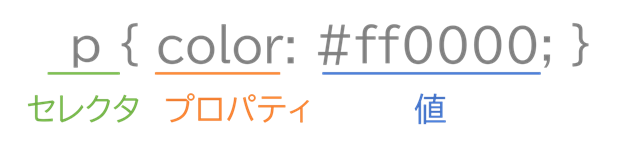
- セレクタ…デザインを変えたい部分(どこの)
- プロパティ…デザインを変える方法(何を)
- 値…具体的にどのように変えるか(どのように変えるか)
| 指定しているセレクタ | 指定している内容 |
|---|---|
| .modal | モーダルウィンドウ(背景の暗幕や表示範囲)の設定 |
| .modal-btn | ガチャガチャ本体ボタンの配置・余白・キーボード操作時の枠線(:focus-visible)など |
| .modal-header | モーダルウィンドウ上部のタイトル表示エリアの配置や区切り線 |
| .modal-body | モーダルウィンドウ内の文字色や余白 |
| .modal-content | モーダルウィンドウ全体の白い枠(背景色・角丸・幅90%/最大500pxのレスポンシブ設定) |
| .clear | 左から順にコンテンツの塊を並べる設定をクリアする |
| #playGif | モーダル内で再生するアニメーション画像の幅・高さ・中央寄せの設定 |
<!--ガチャ用スタイルここから-->
<style type="text/css">
.modal {
  position: fixed;
  left: 0;
  top: 0;
  display: none;
  z-index: 9999;
  height: 100%;
  width: 100%;
  overflow: auto;
  background-color: rgba(0,0,0,0.5);
}

.modal-btn{
  float:left;
  margin:0 50px;
  height:auto;
  text-align:center;
}

.modal-header {
  border-bottom: 1px solid #e4e4e4;
  padding: 3px 20px;
  display: flex;
  justify-content: center;
  align-items: center;
}

.modal-body {
  padding:  20px;
  color: black;
}

.modal-content {
  background-color: #f4f4f4;
  border-radius: 30px;
  margin: 10% auto;
  width: 50%;
}

.clear{
  clear:left;
}

#playGif {
  width: 100%;
  height: auto;
  margin: auto;
}
</style>
<!--ガチャ用スタイルここまで-->
3.モーダルウィンドウの設定【HTML】
ここでは、ガチャガチャのイラストをクリックしたときに表示されるモーダルウィンドウ(ポップアップ)の設定をしています。id や class、アニメーション画像の初期 src(1×1透過GIF)は動作や不要な通信防止のために使っているため、変更しないでください。
「アニメーション終了後~」の説明文や、「結果だけ見る」ボタンの文字は変更可能です。
<!--カプセル排出のモーダルウィンドウここから-->
<div id="gachaModal" class="modal">
	<div class="modal-content">
		<div class="modal-header">
			<h3>学芸本ガチャ! </h3>
			<h2 id="gachaTitleTxt"></h2>
		</div>
		<div class="modal-body">
			<img id="playGif" src="" alt="抽選のアニメーション" style="display: block; margin: auto;">
			<p>アニメーション終了後、当たった本の蔵書検索詳細画面に遷移します。
                           タイトルの下の「電子資料を表示」をクリックしてください。</p>
			<button class="js-result">結果だけ見る</button>

		</div>
	</div>
</div>
<!--カプセル排出のモーダルウィンドウここまで-->
4.ガチャガチャの設置【HTML】
ここでは、ガチャガチャのボタン(イラスト+説明文)を設置します。サンプルでは、1台分のガチャガチャを設置していますが、<button type="button" class="modal-btn" data-gacha-id="0">〜</button> のブロックを <!--この上に新規のガチャガチャを追加--> の直前にコピー&ペーストし、下記を変更することでガチャガチャを増やせます。
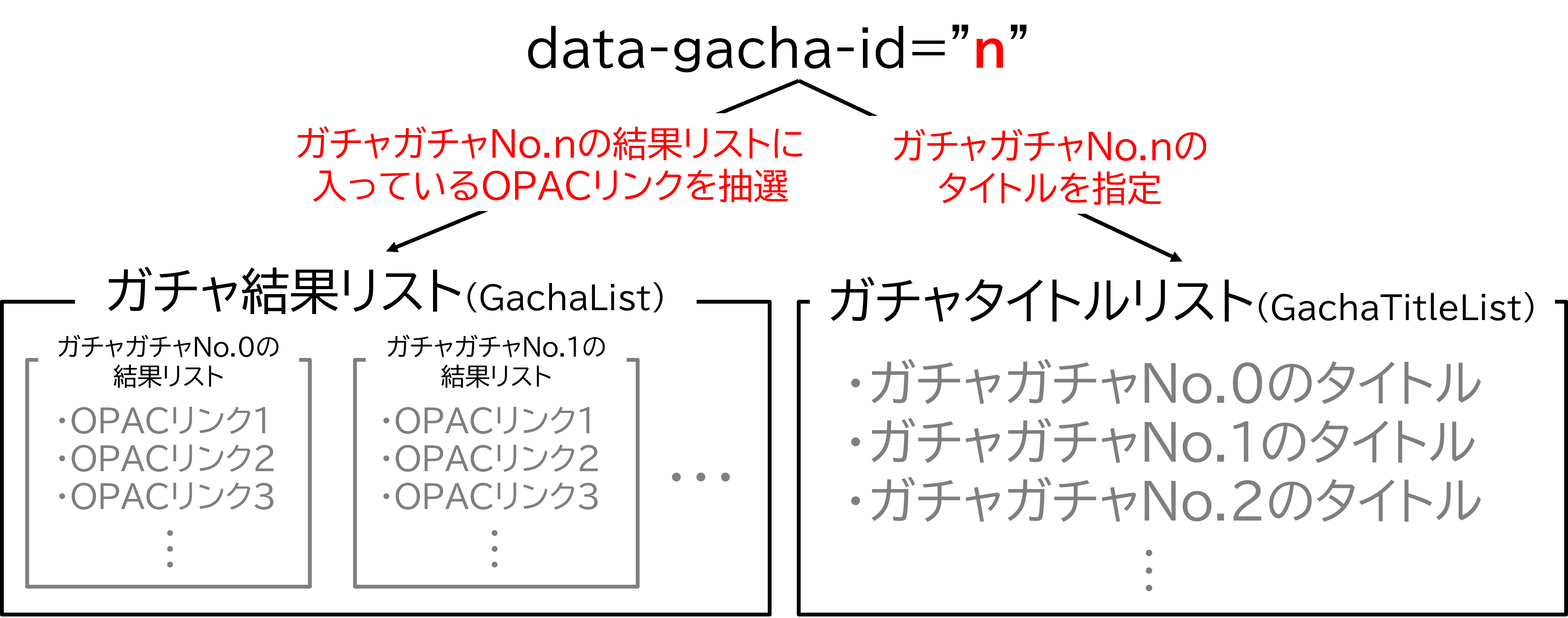
※ガチャガチャの番号(data-gacha-id)は 0から始まります(例:1台目=0、2台目=1、3台目=2)。
※新しいガチャガチャを上に表示させたい場合は、表示順に合わせてHTMLの記述順を入れ替えつつ、data-gacha-id と
■変更する必要がある箇所
data-gacha-id="0"
ガチャガチャを追加した際に番号を+1してください(次は1、その次は2)。
*キーボード操作や音声読み上げ(スクリーンリーダー)にも対応できるよう<button>要素にしています。src="image1.png"
ガチャガチャのイラストを指定する部分です。image1.pngを使用するイラスト(画像)のパスまたはURLに変更してください。alt="論文・レポートのガチャ"
画像が表示されないときや音声読み上げで使われる代替テキストです。ガチャガチャの内容に合わせて「○○のガチャ」などに変更してください。<p >論文やレポートの書き方に<br> 関する本が入っています。</p>
ガチャガチャの説明文です。内容に合わせて変更してください。改行したい箇所には<br>を入れます。
<!--☆☆☆ガチャガチャNo.0の設置ここから:choiceGachaBox(0)←ここの数字でガチャガチャを選択☆☆☆-->
<div class="modal-btn" onclick="choiceGachaBox(0)" style="cursor: pointer;">
	<img loading="lazy" src="image1.png" width="250" height="400" alt="論文・レポートのガチャ">
	<p >論文やレポートの書き方に<br>
	関する本が入っています。</p>
</div>
<!--☆☆☆ガチャガチャNo.0の設置ここまで:choiceGachaBox(0)←ここの数字でガチャガチャを選択☆☆☆-->

<!--この上に新規のガチャガチャを追加-->

<div class="clear"></div>
|
(補足) Image
例)data-gacha-id="1"の場合 |
5.ガチャガチャの動きの設定【JavaScript】
<!--ガチャ用スクリプトここから-->(つまり<script type="text/javascript"> の中)からは、JavaScriptの記述にあたり、ガチャガチャに様々な動きをつけている部分になります。具体的に変更する必要がある箇所と変更の必要がない箇所に分けて説明します。
■変更する必要がある箇所
ここでは、ガチャ結果リスト、ガチャタイトルリスト、gif画像リストを変更する必要があります。下記のポイントを踏まえた上で、それぞれの変更箇所を確認してください。
☆参考:JavaScriptでのリスト(配列)の記述の仕方
const リスト名でリストの名前を宣言すること- 値は
[ ]で囲み、値と値は カンマ(,)で区切り列挙すること
※リストの中にリストが入った二重構造では、内側のリストを囲む[ ]と[ ]の間もカンマで区切ること - リストの最後の値の後にはカンマをつけないこと
例)ガチャタイトルリストの場合

●ガチャ結果リスト(GachaList)…/* ☆☆☆ガチャ結果リスト☆☆☆ */部分
ここではガチャガチャの中に入れる電子ブックへのアクセスURLを指定します。当館の場合は、OPACの資料詳細ページのURLを指定しています。適宜URL部分を変更・追加してください。
-
ガチャガチャを増やす場合は、
//この上に結果リストを追加していくの直前に、[ "URL1", "URL2" ],のように角括弧[ ]で囲んだリストを追加してください。 -
結果はリストの中からランダムに1件選ばれ、
http://またはhttps://で始まる安全なURLかを確認したうえで遷移します。 -
二重配列のカンマに注意: ガチャ結果リストは、外側の結果リスト(
GachaList)の中に、各ガチャのURLリスト[ ... ]が入る二重構造になっています。内側の[ ... ]と[ ... ]の間には必ずカンマ(,)を入れてください。
/* ☆☆☆ガチャ結果リスト☆☆☆ */
const GachaList = [
//ガチャガチャNo.0の結果リスト
	[
	"https://OPACリンク1",
	"https://OPACリンク2",
	"https://OPACリンク3"
	],
//この上に結果リストを追加していく
];
|
(補足)なぜOPACの資料詳細ページのURLにしたのか…
|
●ガチャタイトルリスト(GachaTitleList)…/* ☆☆☆ガチャタイトル(ガチャリストと順番をそろえること)☆☆☆ */部分
ここでは、ガチャガチャのイラストをクリックした際に表示されるモーダルウィンドウ(カプセル排出アニメーション)のタイトルを指定します。
-
"論文・レポート"の部分を書き換えてください。 -
ガチャガチャを追加する場合は、
data-gacha-id(0, 1, 2...)の順番に合わせて"タイトル"をカンマ区切りで追加してください。GachaListと要素数・順番を必ずそろえてください。
/* ☆☆☆ガチャタイトル(ガチャリストと順番をそろえること)☆☆☆ */
//モーダルのタイトル部分に表示されます
const GachaTitleList = [
	"論文・レポート"
//この上に追加していく
];
●gif画像リスト(gifs)…/* ☆☆☆gif画像(ガチャ排出アニメーションのURLを指定する)☆☆☆ */部分
ここでは、ガチャガチャのイラストをクリックした際に表示されるモーダルウィンドウ内で再生されるgif画像のパスまたはURLを指定します。
-
'animeRed.gif'を作成したGIF画像の指定に変更してください。
※当館では、PowerPointを使ってgif画像を作りました。詳しい作り方はインターネット等で調べてみてください。 -
複数のGIF画像を指定すると、抽選ごとにランダムで再生されます(1つだけでも動作します)。
-
別タブで結果ページを開きたい場合は、コード内の
const OPEN_IN_NEW_TAB = false;をtrueに変更してください(セキュリティのためnoopener,noreferrerを付与して開きます)。
/* ☆☆☆gif画像(ガチャ排出アニメーションのURLを指定する)☆☆☆ */
const gifs = [
	'animeRed.gif'
];
■変更する必要がない箇所
以下の処理は動作やセキュリティ・遷移制御に関わる部分なので、基本的に編集しないでください。ガチャガチャがうまく動かなくなってしまいます。
ここでは、下記のようなことを設定しています。もっと詳しく知りたい方は、使われている用語を調べてみてください。
|
<ここで設定していること>
|
//モーダル関係 ※ここから下は編集しない
document.addEventListener('DOMContentLoaded', (event) => {
	let GachaNum = 0;//ガチャ番号を保存する変数
	let timer;//ガチャ結果に遷移するタイマーを保存する変数

	const jsModal = document.getElementById('gachaModal');
	const jamp = document.querySelector('.js-result');
	const gachaTitle = document.getElementById('gachaTitleTxt');
        const selectedGif = document.getElementById("playGif");

	//ガチャを抽選する関数
	function Gacha(tempNum) {
		var k = Math.floor(Math.random() * GachaList[tempNum].length);
		return GachaList[tempNum][k];
	}

	//ランダムなgifを再生する関数
	function randomGif() {
		var j = Math.floor(Math.random() * gifs.length);
		selectedGif.src = gifs[j] + '?t=' + new Date().getTime();//初めから再生されるようにtimeをつける
	}

	//ガチャがクリックされた時
	window.choiceGachaBox = function(tempNum) {
		GachaNum = tempNum;
		gachaTitle.textContent = `${GachaTitleList[GachaNum]}`;
		randomGif();
		timer = setTimeout(function() {
			window.location.href = Gacha(GachaNum);//ガチャ排出
			clearTimeout(timer);//タイマーリセット
		}, 8.5*1000);//ガチャ結果へ9秒後に遷移
		jsModal.style.display = 'block';//モーダル表示
	};

	//「結果だけ見る」ボタンがクリックされた時
	jamp.addEventListener('click', result);
	function result() {
		window.location.href = Gacha(GachaNum);//ガチャ排出
		clearTimeout(timer);//タイマーリセット
	}

	//モーダルコンテンツ以外がクリックされた時→モーダルウィンドウを閉じる
	window.addEventListener('click', outsideClose);
	function outsideClose(event){
		if (event.target === jsModal) {
			clearTimeout(timer);//タイマーリセット
			jsModal.style.display = 'none';//モーダル非表示
		}
	}

	//戻る・進むボタン対応
	window.addEventListener('pageshow', pageShow);
	function pageShow(event){
		jsModal.style.display = 'none';//モーダル非表示
		if (event.persisted) { //戻る・進むボタンのとき
			window.location.reload();//キャッシュ対応のための強制リロード
		}
	}

});
</script>
<!--ガチャ用スクリプトここまで-->
問い合わせ先
附属図書館 利用者サービス係(サービスカウンター)
Tel :042-329-7223 / 7225
内線:7223 / 7225
Mail :